
Shopify页面速度慢怎么办?主题、应用和第三方脚本优化方法
快速结论
Shopify 页面速度慢,通常先从主题结构、应用数量和第三方脚本这三类来源排查,优先处理会阻塞首屏渲染的资源。做法上不要一上来就改一堆设置,而是先找出慢在首页、集合页还是产品页,再分别检查图片、Liquid 代码、应用注入和统计脚本。这样更容易判断哪些优化属于高优先级,哪些只是次要调整。
先处理会直接拖慢首屏加载的部分:主题里的大图和复杂区块、长期不用的应用,以及页面中重复注入的第三方脚本。Shopify 页面速度慢,往往不是单一原因,而是多个小问题叠加到一起,最好按“页面类型 → 主题 → 应用 → 脚本”的顺序排查。
判断时不要只看一个总分数,应该分开看首页、产品页、集合页和内容页的表现。不同页面的慢点不一样:有的慢在主题渲染,有的慢在应用输出,有的慢在统计、聊天、追踪脚本的加载方式。
先判断慢在哪一类页面
同一个店铺里,首页和产品页的速度问题通常不是同一原因。首页常见问题是首屏模块太重,产品页常见问题是图片数量多、变体逻辑复杂,集合页则更容易被筛选器、分页和推荐模块拖慢。
| 页面类型 | 常见变慢来源 | 优先级 | 先看什么 |
|---|---|---|---|
| 首页 | 轮播图、视频首屏、过多首页区块 | 高 | 首屏是否堆叠了大量图片和脚本 |
| 产品页 | 变体切换、评价插件、图片画廊 | 高 | 首屏商品图、详情折叠区、评论脚本 |
| 集合页 | 筛选器、排序、商品卡片过重 | 中 | 每个商品卡片是否加载了过多元素 |
| 内容页 | 富文本图片多、嵌入内容多 | 中 | 文章图、外部嵌入、追踪脚本 |
如果你还没拆分页面类型,就先用一个最简单的方式判断:同一台设备、同一网络下,首页和产品页谁先慢、慢在首屏还是滚动后区域。这个判断会直接决定后面应该先改主题还是先减应用。
主题层面先改结构,再改细节
主题优化不要从“换主题”开始,而是先看当前主题有没有明显的结构性问题。很多 Shopify 主题本身并不慢,真正拖慢页面的是首页区块堆得太多、首屏资源过重、图片尺寸不合适,或者模板里嵌入了太多动态组件。
优先处理的主题问题
- 首页首屏只保留一个明确的主视觉,不要同时放轮播、视频和多张大图。
- 商品详情页的主图优先清晰但不过大,避免一次性加载过多高清图。
- 不需要的区块直接删除,不要只隐藏在后台却保留输出。
- 折叠内容适合放长说明、尺码表、配送说明,不适合塞大量必须首屏展示的信息。
- 模板里如果有多个相似推荐模块,只保留一个真正需要的。
如果主题允许单独针对首页、产品页和集合页配置模块,就不要用同一套页面结构硬套所有页面。页面越复杂,首屏越容易被拖慢;越需要首屏展示的内容,越应该减少次要模块。
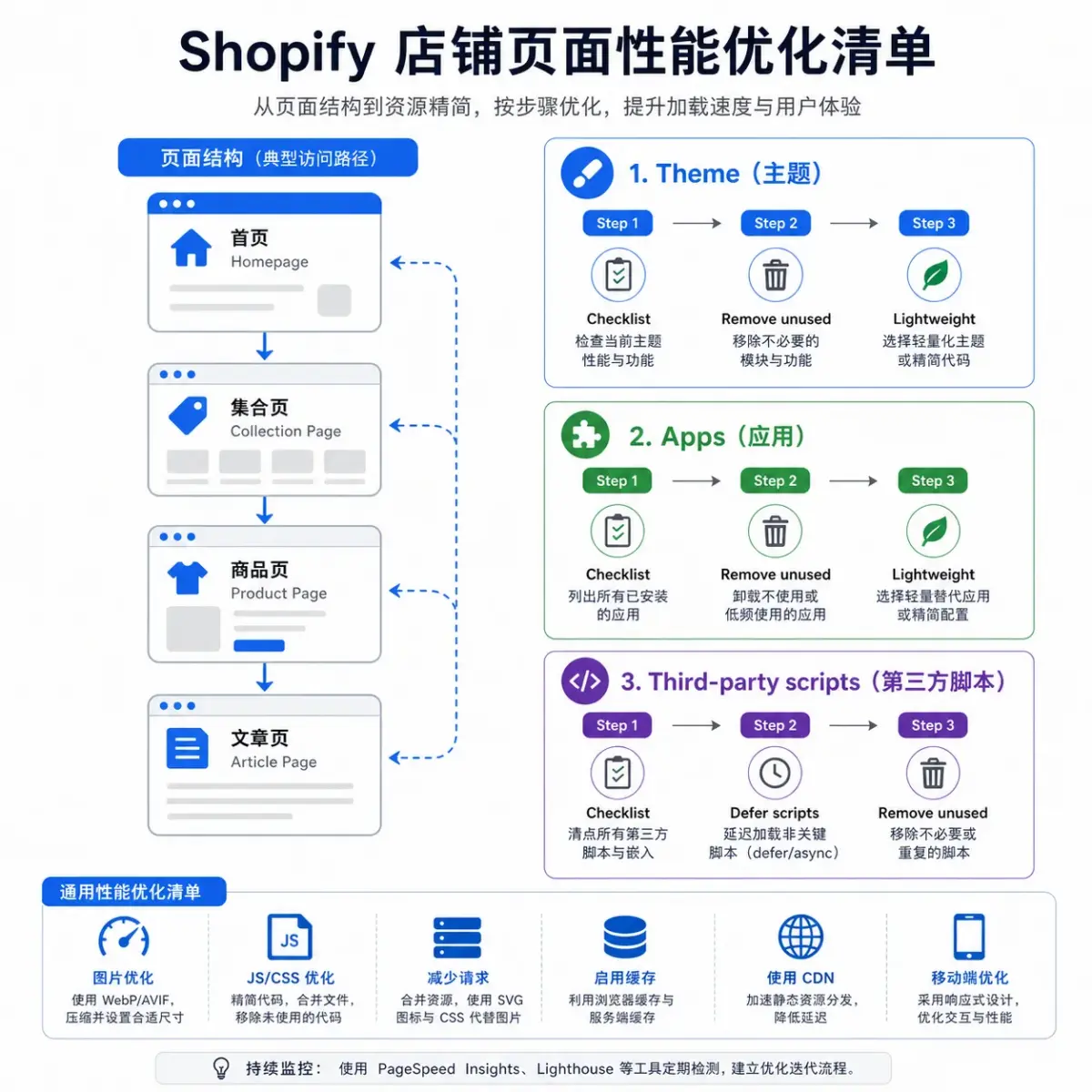
适合的调整顺序
- 先删掉明显不用的首页模块和重复区块。
- 再检查首屏图片数量和尺寸。
- 然后看是否存在大量嵌入视频、图标库或动态效果。
- 最后再考虑是否需要精简主题代码或更换更轻量的主题结构。
如果你在产品页上放了评价、推荐搭配、FAQ、对比表和订阅组件,建议先判断哪些模块必须出现在首屏附近,哪些可以延后加载。不是所有内容都要立即出现,越靠后的模块越适合延后渲染。
应用不是越少越好,而是要看它是否真的在输出内容
很多店铺的速度问题,不是“装了多少应用”,而是“卸载后残留了多少脚本和样式”。有些应用即使停用,也可能还在主题里留下代码片段,继续影响页面加载。
优化应用时,先按功能分类:评价、订阅、聊天、捆绑销售、推荐、弹窗、翻译、追踪。然后判断每个应用是不是当前页面真的需要。如果某个功能只在少数页面使用,就不要让它在全站每个页面都加载。
应用排查时重点看这三件事
- 应用是否在所有页面都注入脚本,而不是只在需要的模板上启用。
- 同类功能是否重复安装了两个或多个应用,例如多个评价组件或多个弹窗工具。
- 关闭应用后,主题代码里是否还有残留的注入片段。
常见情况是,店铺为了测试功能安装了很多应用,后来忘了清理,结果首页、产品页和购物车页都在加载多余资源。建议按“当前仍在使用、低频使用、已不使用”三组整理,先处理已不使用和明显重复的部分。
第三方脚本要控制加载时机和范围
第三方脚本通常来自埋点、广告、聊天工具、热力图、客服插件和社交追踪。它们未必都很重,但如果加载时机不对,或者全站重复加载,就会明显影响页面响应。
处理脚本时,核心不是把所有脚本都删掉,而是看它们是否必须在首屏阶段执行。能延后就延后,能限制页面范围就限制范围。对 Shopify 店铺来说,最容易出问题的是把多个外部脚本一起放在全局位置,导致每个页面都承担同样的负担。
脚本优化判断标准
- 只在必要页面加载,例如只在结账后页面、特定活动页或产品页启用。
- 能异步加载的脚本不要阻塞页面主内容。
- 同一类追踪工具不要叠加太多,尤其是多个广告平台同时插入时。
- 如果某个脚本和当前业务阶段关系不大,就先暂停测试。
对于聊天工具、弹窗和推荐插件,建议先看它们是否真的影响转化,再决定是否保留。页面速度优化不是单纯做减法,而是把加载顺序和页面范围控制好。
实际操作示例:一个产品页的排查流程
假设某个产品页打开慢,结构是“主图 + 规格 + 评价 + 搭配推荐 + 订阅弹窗 + 聊天工具”。可以按下面顺序处理:
- 先检查主图是否过大,是否一次性加载了太多高清图。
- 把评价模块放到更靠后的区域,避免首屏同时加载多个外部脚本。
- 确认订阅弹窗只在符合条件的页面或时间点出现,不要进入页面就立刻执行。
- 检查聊天工具是否在全站加载,若不是核心页面需求,考虑限制加载范围。
- 最后再看搭配推荐是否与页面内容强相关,避免重复展示不必要的商品卡片。
这个流程的重点不是一次改完,而是先改会明显影响首屏的部分,再观察页面的实际表现。如果你把所有组件一起关掉,很难判断到底是哪一类资源造成了主要负担。
执行清单:按这个顺序检查 Shopify 速度问题
- 先区分问题页面:首页、产品页、集合页、内容页各自记录一次慢点。
- 检查首屏是否有轮播、视频、大图和多个动态模块同时存在。
- 统计当前主题里是否有重复展示的区块或隐藏后仍输出的内容。
- 整理已安装应用,标记当前使用、低频使用、已停用三类。
- 检查主题代码中是否还残留已删除应用的脚本片段。
- 统计第三方脚本的用途,区分必须全站加载和仅特定页面加载的内容。
- 把聊天、弹窗、追踪、推荐类脚本从首屏执行里分离出去。
- 检查产品页图片数量、尺寸和加载顺序,避免首屏图过重。
- 确认集合页商品卡片是否包含过多图标、评价、按钮和附加信息。
- 优化后只复查一个页面类型,不要同时改太多变量。
常见错误:看起来在优化,实际上只是换了位置
最常见的错误是把应用关闭了,但脚本仍然留在主题里;或者把模块隐藏了,但页面仍然输出相同内容。另一种常见情况是把多个脚本改成“延后”,却没有限制它们的使用范围,结果全站还是在加载同样的资源。
还有一个容易忽略的问题是,很多人只改首页,不改产品页和集合页。实际上,用户访问最频繁的未必是首页,真正拖慢体验的页面可能是商品详情和列表页。
如果是运营中的 Shopify 店铺,建议至少保留一个基础对照:当前模板、当前应用列表、当前第三方脚本清单。这样后续做调整时,才知道速度变化来自主题、应用还是脚本,而不是凭感觉猜。
FAQ
Shopify 页面速度慢,应该先改主题还是先删应用?
先看问题页面和慢点位置。如果首屏模块很多、图片很重,先改主题结构;如果页面内容不算复杂但脚本很多,先整理应用和第三方脚本。
删除应用后,为什么页面还是慢?
因为有些应用会在主题里留下残留代码,或者还有相关脚本在继续加载。删除应用后还要检查主题代码和页面模板是否保留了注入片段。
第三方脚本全部删掉会更好吗?
不一定。聊天、埋点、广告和客服脚本都可能有业务用途,关键是控制加载范围和时机,而不是一刀切全删。
Shopify 主题里哪些部分最容易拖慢首屏?
轮播图、视频首屏、大尺寸图片、多层动态区块和首屏就加载的外部插件,都是常见原因。
优化后要怎么判断是不是有效?
先固定同一个页面、同一台设备和同一网络环境,再对比改动前后的加载顺序、首屏出现时间和脚本数量变化,不要只看一个总分值。
结论
处理 Shopify 页面速度慢,最稳妥的顺序是先确认慢在哪类页面,再分别处理主题、应用和第三方脚本。能直接减少首屏负担的改动优先做,尤其是过重的图片区块、重复功能的应用和全站加载的外部脚本。优化过程中要始终围绕“哪些内容必须立即出现、哪些可以延后、哪些只该在特定页面加载”来判断。
如果你只想先做最小范围的调整,就从产品页和首页开始:删掉明显不用的模块,清理重复应用,检查首屏脚本和大图。这样更容易看出问题来源,也更方便后续继续细化到页面类型和模板层面。
Website Structure
不确定你的网站结构是否合理?
把你的行业、产品和现有网站发给我们,我们可以先判断你更适合重构页面、优化 SEO,还是重新规划整站结构。