
WordPress图片SEO怎么做?ALT、WebP和图片压缩优化方法
快速结论
WordPress 图片 SEO 重点不在单点技巧,而是把图片的语义、格式和体积一起处理好。ALT 要先服务于图片内容识别,WebP 要根据浏览器兼容和页面场景选择,压缩则要控制在不影响阅读细节的前提下进行。实际执行时,建议先改最重要的页面模板,再逐批处理文章页和产品页。
WordPress 图片优化要同时看三件事:图片能不能被正确理解、能不能更快加载、会不会拖慢页面结构。ALT 负责说明图片内容,WebP 负责控制文件体积和格式兼容,压缩负责把尺寸和清晰度调到合适区间。
如果是内容站、博客、产品页或案例页,优先处理高曝光模板里的首图、正文插图和产品细节图;如果只是少量装饰图,可以放低优先级。判断顺序也很简单:先确认图片是否真的需要出现在页面里,再看它有没有可读的文件名和 ALT,最后再处理格式与压缩。
先分清三类图片:信息图、内容图和装饰图
不同类型的图片,优化方式不一样。内容图和信息图需要让搜索引擎更容易理解页面主题,装饰图则更应该控制体积,避免占用加载资源。
| 图片类型 | 典型位置 | 优先优化项 | 判断标准 |
|---|---|---|---|
| 信息图 | 教程步骤图、对比图、参数图 | ALT、文件名、清晰度 | 图片本身承载信息,离开正文也能独立理解 |
| 内容图 | 文章配图、产品图、案例图 | ALT、WebP、压缩 | 图片是正文的一部分,需要和段落语义一致 |
| 装饰图 | 背景图、分隔图、纯视觉图 | 体积、尺寸、懒加载 | 不承担信息传达,用户不看也不影响理解 |
如果一个页面里的图片大多是内容图,ALT 和文件名就不能省;如果页面里有很多装饰图,压缩和延迟加载通常比补 ALT 更值得先做。
ALT 怎么写:先描述内容,再补语境
ALT 不是关键词堆砌,也不是给图片重复标题。更稳妥的写法是先说图片里有什么,再补充它在页面中的作用,例如“WordPress 后台插入产品对比图”“文章正文中的三步操作示意图”。
写 ALT 时可以按这个顺序检查:图片主体是什么、动作是什么、页面语境是什么。产品页里的主图可以写成“蓝牙耳机侧面展示图”,教程里的流程图可以写成“图片压缩前后对比图”,而不是把“WordPress 图片 SEO”反复塞进去。
ALT 的实操判断
- 图片传递了具体信息,就写清楚主体和动作。
- 图片只是重复正文内容,可以写简短说明,不必拉长句子。
- 图片纯装饰、没有实际信息时,可以留空或用极简描述,前提是主题模板支持。
- 不要把同一张图的 ALT 写成标题复制版,这样对页面帮助不大。
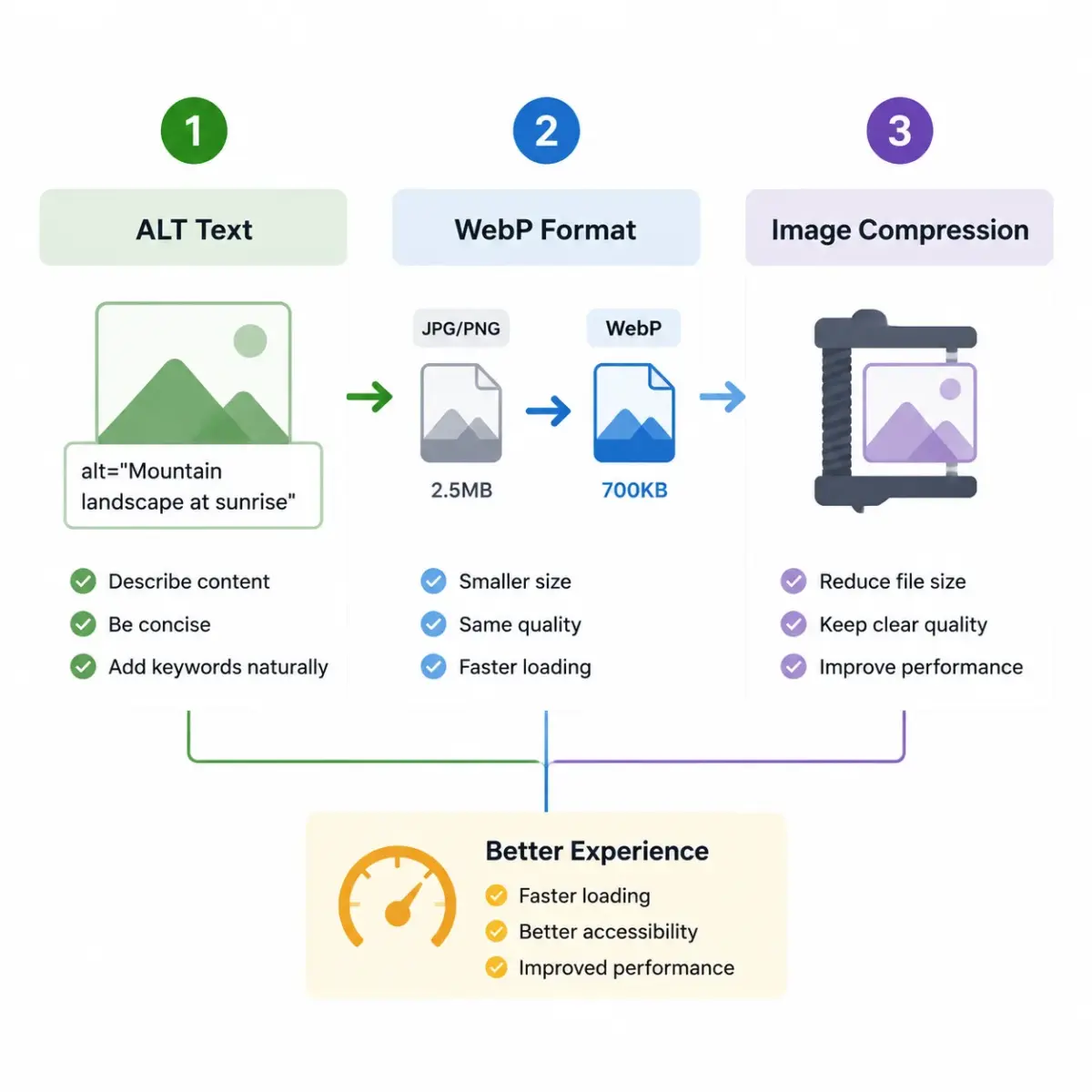
上面的图更适合解释“内容图、信息图、装饰图”的区分。实际运营时,先找出首页、分类页、文章页里最常出现的图片类型,再统一定 ALT 规则,比逐篇临时补写更省事。
WebP 怎么选:不是所有图片都必须立刻替换
WebP 的价值主要在于文件更轻,但是否替换要看图片类型和浏览器覆盖情况。照片类、截图类、教程配图通常更适合 WebP;某些对透明通道要求高的图,或者需要保留特殊兼容性的素材,要先确认转换后的显示效果。
常见做法是保留原图作为源文件,对外展示时输出 WebP,必要时再兼容回退格式。这样做更适合 WordPress 里文章量多、图片更新频繁的站点,尤其是内容模板统一的博客、教程站和电商详情页。
WebP 的适用场景和不适用场景
| 场景 | 建议 | 原因 |
|---|---|---|
| 文章配图、产品图、教程截图 | 优先转 WebP | 图片数量多,体积控制更直接 |
| 带透明背景的品牌素材 | 先测试再替换 | 需要确认透明和边缘显示是否正常 |
| 少量大图横幅 | 按页面模板判断 | 有些横幅更依赖裁切和构图,不只看格式 |
| 网站图标或很小的装饰图 | 不必过度折腾 | 收益有限,先处理正文主图更划算 |
如果你的站点图片主要来自人工上传,建议先从“文章首图、长文插图、产品详情图”这三类开始测试,而不是一次性把所有图片都改格式。
图片压缩怎么做:把尺寸、清晰度和体积一起控制
压缩不等于压到最小。真正要控制的是“用户看起来是否足够清晰”和“页面加载是否被拖慢”之间的平衡。对 WordPress 来说,最常见的问题不是压缩不够,而是上传了远超展示尺寸的大图。
先看页面展示尺寸,再决定原图尺寸和压缩力度。比如正文里实际只显示 800 像素宽,就没必要长期保留 3000 像素宽的大图直接输出;如果是产品放大图或细节图,就要保留更高的清晰度,再通过格式和压缩来做体积管理。
实际操作时,可以按这个顺序处理:先裁切到合理尺寸,再导出适合网页的格式,然后检查是否出现明显噪点、边缘发糊或文字失真。对于包含文字的截图,压缩要更谨慎,因为文字边缘比普通照片更容易受影响。
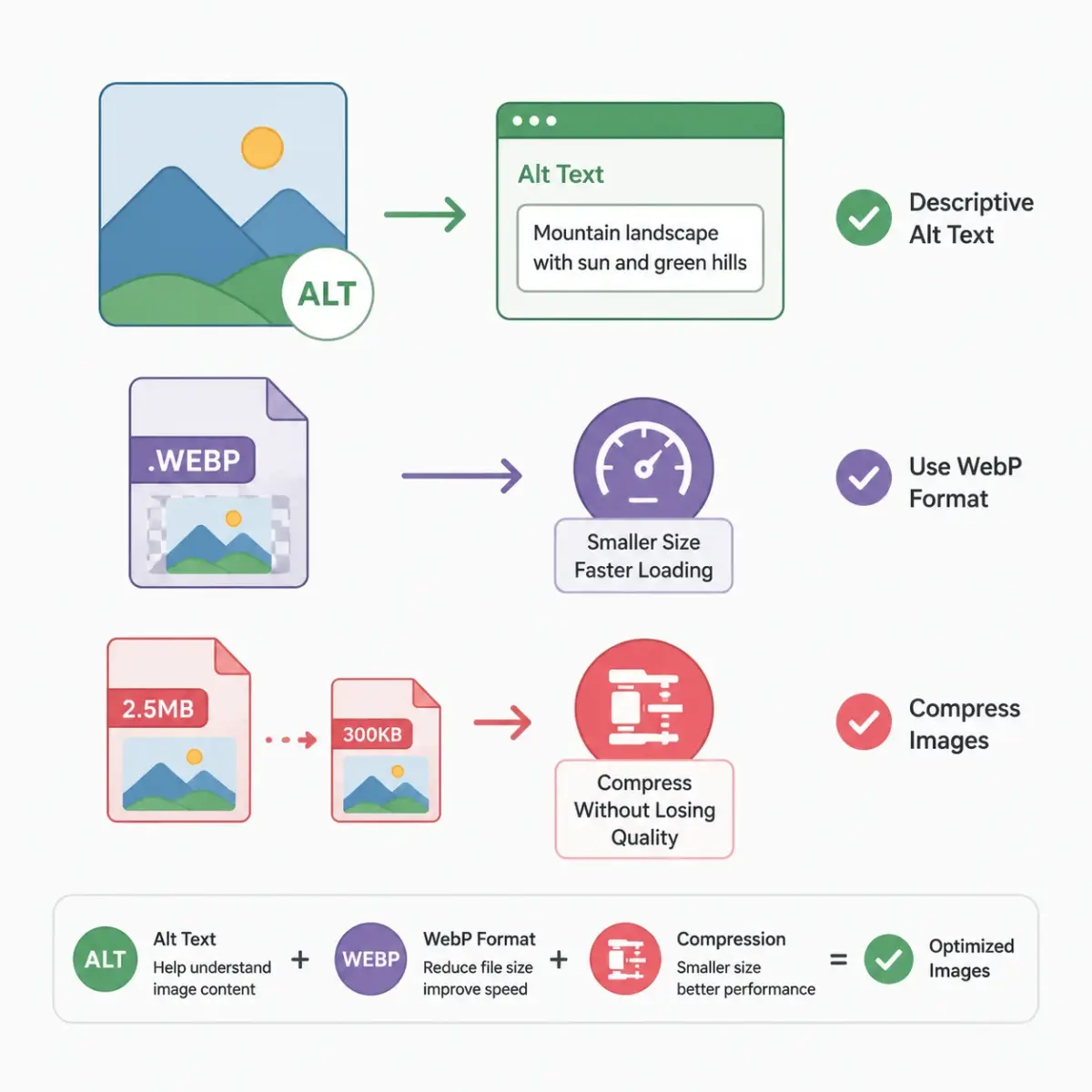
这类步骤图适合放在压缩流程之后,用来说明“先定展示尺寸,再选格式,再压缩”的顺序。很多页面加载慢的问题,根源不是插件少,而是上传图片时没有先确定页面实际占用宽度。
落地执行流程:先改模板,再处理内容页
如果网站图片很多,不要一篇一篇零散处理。更稳妥的顺序是先改模板,再批量检查高价值页面,最后处理存量内容。
- 检查文章页、产品页、分类页的图片输出方式,确认是否默认带有合理的 ALT 和尺寸。
- 统一上传规范,要求文件名尽量可读,避免使用无意义的数字串。
- 为主图和正文插图建立 WebP 输出规则,保留原图作为备份。
- 对大图、截图、长文配图分别设定压缩标准,不要统一使用同一个压缩力度。
- 抽查移动端页面,确认图片没有因为裁切或懒加载导致关键信息看不清。
如果你管理的是内容站,优先处理近 20 篇最重要的文章;如果是电商站,优先处理转化链路上的首页、分类页和主推产品页。这样更容易把有限时间花在最常被访问的页面上。
操作清单:发布前逐项检查图片
- 每张正文图片是否有明确用途,能否支撑当前段落内容。
- 图片文件名是否可读,是否能看出大致内容。
- ALT 是否描述了图片主体,而不是堆关键词。
- 图片尺寸是否接近页面实际展示尺寸,是否存在明显超大原图直出。
- 是否已为适合的图片启用 WebP 输出或等效的现代格式。
- 压缩后是否仍能看清截图文字、产品细节和边缘轮廓。
- 移动端查看时,图片是否被裁切掉关键部分。
- 懒加载后首屏首图是否仍然能稳定加载,不影响首屏阅读。
- 同一篇文章中的图片风格是否一致,避免混用过大、过糊、过暗的素材。
常见错误
最常见的问题是把 ALT 当成关键词填充位,结果每张图都写成差不多的句子。另一个问题是只改格式不改尺寸,导致图片虽然变成 WebP,但原始分辨率太大,页面体积仍然不理想。
还有一种情况是过度压缩截图和产品细节图,文字边缘变形,用户在手机上看不清信息。对 WordPress 来说,最好把“看得清”和“体积小”分开判断,而不是只盯着文件大小。
如果图片本来只是装饰用途,就不要花太多时间写长 ALT;如果图片承载核心信息,就不要用空泛描述带过。先判断图片角色,再决定优化力度,通常比统一套模板更有效。
FAQ
WordPress 里每张图片都必须写 ALT 吗?
不是必须每张都写得很长,但承载信息的图片建议写清楚。纯装饰图可以更简短,核心是让图片用途和页面语义一致。
WebP 会不会影响图片清晰度?
取决于导出参数和原图质量。正常设置下,WebP 适合多数网页图片,但截图、文字图和细节图要先测试显示效果。
图片压缩到什么程度比较合适?
没有统一数值,先看页面实际展示尺寸和图片类型。截图、产品细节图要优先保留清晰度,普通照片类图片可以适当压缩得更轻。
上传前要不要先把图片改成固定尺寸?
建议先看模板展示尺寸,再决定是否裁切。页面只显示 800 像素宽时,长期保留远超这个尺寸的大图通常没有必要。
结论
WordPress 图片 SEO 的重点不是单独做 ALT、WebP 或压缩,而是让图片在页面里有明确角色、合理尺寸和可接受的加载成本。先判断图片类型,再按模板统一规则处理,通常比零散修改更容易管理。
如果你现在就要开始,先从主图、正文插图和产品细节图入手:ALT 写内容,格式选适合的现代图片类型,压缩控制在不影响阅读的范围内。等这三步稳定后,再扩展到分类页、首页和其他低优先级图片。
Website Structure
不确定你的网站结构是否合理?
把你的行业、产品和现有网站发给我们,我们可以先判断你更适合重构页面、优化 SEO,还是重新规划整站结构。